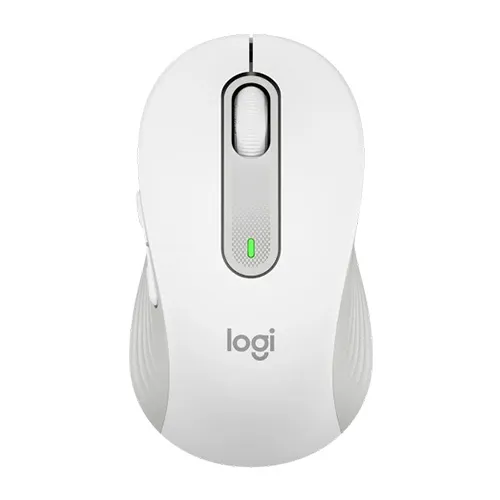
1. Video Cận Cảnh Hình Dáng Chuột INPHIC W2PRO
Để dễ hình dung thiết kế hầm hố nhưng lại có khả năng bấm êm ru của sản phẩm này, mời bạn xem đoạn video ngắn dưới đây:
2. Bảng Tóm Tắt Thông Số Kỹ Thuật
Dưới đây là lời giải thích mộc mạc nhất cho những thông số kỹ thuật khô khan được in trên vỏ hộp:
3. Biểu Đồ Chấm Điểm Tiện Ích Văn Phòng
(Hệ quy chiếu: Đánh giá sự hỗ trợ của thiết bị đối với các công việc soạn thảo tài liệu, làm bảng tính hoặc chấm bài ban đêm)
4. Phân Tích Kỹ: Dùng Chuột Thể Thao Để Làm Việc Có Tốt Không?
Mang một thiết bị mang đậm chất “game” vào bàn làm việc nghiêm túc sẽ đem lại những lợi ích và hạn chế rõ ràng:
✓ Cánh Tay Đắc Lực Cho Giới Giáo Viên
- Làm giáo án nhanh gấp đôi: 7 nút bấm trên chuột là món quà tuyệt vời. Thay vì phải với tay ấn tổ hợp phím Ctrl+C, Ctrl+V trên bàn phím, bạn chỉ cần gán lệnh đó vào 2 nút bên hông chuột. Lướt web, bôi đen và ấn nút hông để chép tài liệu siêu nhanh.
- Cứu tinh của những người làm việc khuya: Nút bấm êm ru kết hợp với con lăn cuộn mượt mà giúp bạn làm việc say sưa cả đêm mà không sợ tiếng ồn đánh thức gia đình.
- Mắt đọc siêu nhạy: Độ nhạy lên tới 8800 DPI giúp chuột di chuyển cực mượt trên mọi bề mặt mặt bàn mà không bị giật hay nhảy lung tung.
✕ Vài Điểm Gợn Cần Lưu Ý
- Ngoại hình quá hầm hố: Nếu môi trường làm việc của bạn đòi hỏi sự nghiêm túc tuyệt đối, thì dải đèn LED nhấp nháy nhiều màu và thiết kế góc cạnh của chuột có thể trông hơi “lạc quẻ”.
- Cảm giác bấm hơi “mềm”: Vì là loại nút bấm êm ru để chống ồn, bạn sẽ không cảm nhận được độ nảy tách tách quen thuộc. Những ai chuyên chơi game cường độ cao sẽ thấy hơi hụt hẫng.
- To và cồng kềnh: Thiết kế ưu tiên sự ôm tay đồng nghĩa với việc nó không phù hợp để nhét vào những chiếc cặp táp mỏng dẹt.
⚠️ Góc Thảo Luận Từ Người Dùng:
“Mình là giáo viên, mua con chuột này về dùng ở nhà là chính. Đèn đóm loè loẹt lúc đầu hơi rối mắt nhưng mày mò ấn nút tắt đi là xong. Khoái nhất là 2 cái nút bên hông, tải cái phần mềm của nó về gán nút Copy với Paste, lúc ngồi chép nội dung câu hỏi trắc nghiệm nhàn cái tay vô cùng. Mà tối chấm bài khuya bấm nó êm ru, chồng con ngủ bên cạnh chả biết gì.”
5. Hệ Sinh Thái Các Lựa Chọn Khác
Nếu vẻ ngoài quá góc cạnh của INPHIC W2PRO làm bạn ngần ngại, hãy cân nhắc những lựa chọn thanh lịch hoặc truyền thống hơn dưới đây:
- 1. Lựa chọn nhỏ nhắn xinh xắn, lịch sự: Chuột Logitech Pebble M350. Kiểu dáng tròn trịa, dẹt mỏng như một viên sỏi, dễ đút cặp, vẫn bấm êm ru không tiếng động. 👉 Đọc bài đánh giá chuột Logitech Pebble M350
- 2. Lựa chọn chống mỏi cổ tay chuẩn dân văn phòng: Chuột Ugreen MU006. Thiết kế siêu to, lồi cao nghiêng hẳn sang một bên ôm gọn tay, thiết kế trơn tru đứng đắn, không có đèn màu mè. 👉 Đọc bài đánh giá chuột Ugreen MU006
- 3. Lựa chọn nồi đồng cối đá, quen thuộc: Chuột Logitech G304. Kiểu dáng đối xứng truyền thống, dùng pin tiểu, nhưng loại này khi bấm sẽ phát ra tiếng lạch cạch đanh giòn. 👉 Xem chi tiết chuột Logitech G304
- 4. Kiến thức chọn mua: Bạn nên mua chuột có tiếng kêu lạch cạch hay êm ru để phù hợp với căn phòng của mình? 👉 Tìm hiểu về tiếng kêu của các loại chuột máy tính
6. Kết Luận: Chuột Này Dành Cho Ai?
SIDOTECH INPHIC W2PRO là một sản phẩm đi ngang giữa hai thế giới: Nó mang trái tim của một công cụ làm việc đêm khuya mẫn cán, nhưng lại khoác lên mình bộ vỏ của một chiến binh thể thao.
Nếu bạn là giáo viên, người làm văn phòng muốn có nhiều phím tắt để thao tác tài liệu cho nhanh, và thích sự yên tĩnh tuyệt đối khi làm việc tại nhà, đây là khoản đầu tư cực kỳ đáng tiền với mức giá rẻ. Ngược lại, nếu bạn cần sự trang nhã để mang lên bàn họp công ty, hoặc bạn tay quá nhỏ, hãy ưu tiên các mẫu chuột văn phòng truyền thống gọn nhẹ hơn.
7. Trả Lời Câu Hỏi Thường Gặp (FAQ)
Chuột sẽ hoạt động bình thường ngay khi cắm vào máy tính. Tuy nhiên, để gán tính năng riêng (như Copy, Paste) cho các nút bên hông, bạn cần tìm tờ hướng dẫn trong hộp, truy cập vào đường dẫn trang web của nhà sản xuất để tải ứng dụng (phần mềm) của chuột về máy tính. Cài đặt xong, bạn mở ứng dụng lên là có thể thoải mái chọn lệnh cho từng nút.
Hoàn toàn được. Thường nhà sản xuất sẽ tích hợp sẵn một nút bấm nhỏ trên lưng hoặc dưới đáy chuột để bạn thay đổi chế độ đèn, hoặc tắt hẳn đèn đi để tiết kiệm điện và bớt chói mắt vào ban đêm.
Chuột sử dụng cổng kết nối chuẩn USB để cắm vào máy tính. Nếu Macbook của bạn là đời cũ có lỗ cắm USB vuông to thì cắm vào là chạy ngay. Còn nếu là Macbook đời mới chỉ có cổng sạc nhỏ (Type-C), bạn bắt buộc phải mua thêm một giắc chuyển đổi thì mới cắm chuột vào sử dụng được.