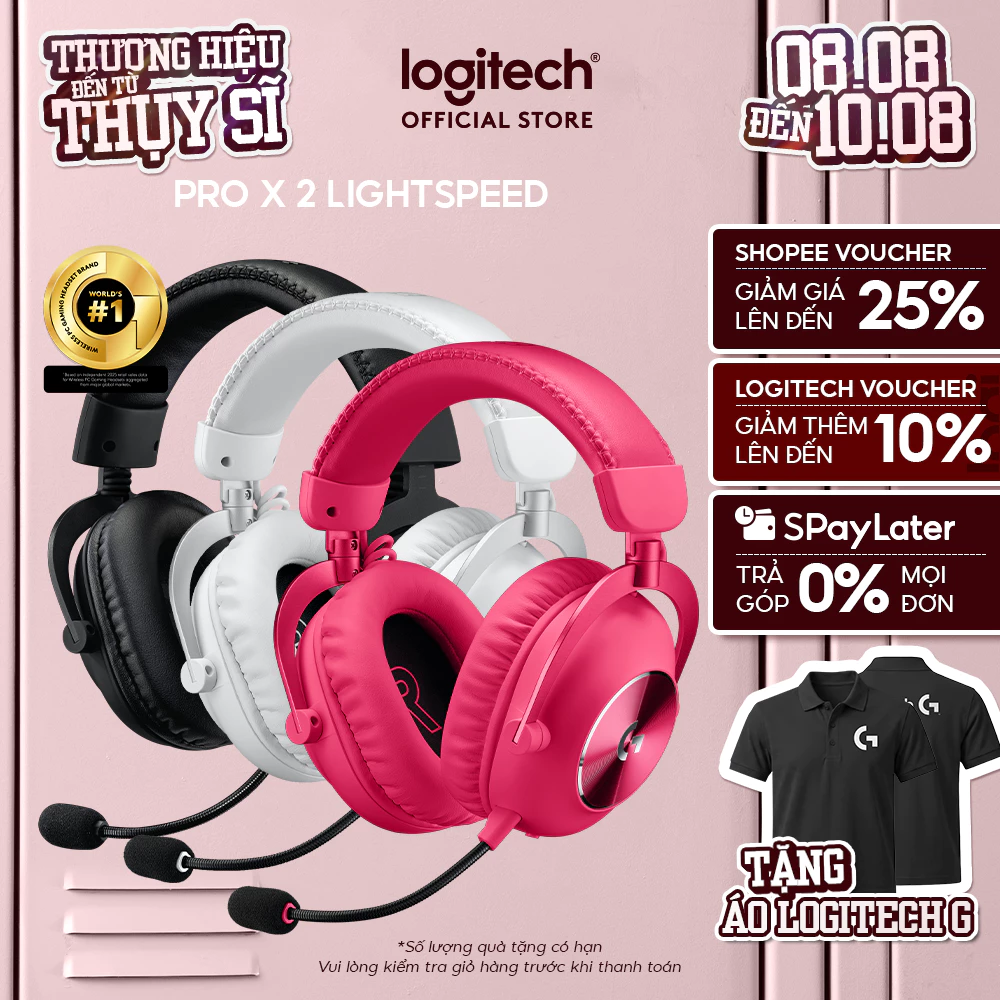
Đừng vội mang chiếc Logitech G733 đi bảo hành hay tốn tiền mua tai nghe mới chỉ vì bỗng dưng nó bị “tịt” mic hay không kết nối được với máy tính! Nhiều bạn đang lầm tưởng chiếc tai nghe đắt tiền của mình đã bị hỏng phần cứng, nhưng thực tế lỗi này cực kỳ dễ sửa chỉ với vài bước thiết lập đơn giản dưới đây.
Cơn ác mộng sát giờ “lên sóng” và những pha toát mồ hôi hột
Thú thật với bạn, mình từng rơi vào một tình huống cực kỳ cay đắng với chính chiếc Logitech G733 này. Ngay trước một trận đấu giải quan trọng cùng đồng đội, mình đeo tai nghe lên nhưng đàm thoại qua Discord thì đầu cầu bên kia hoàn toàn im lặng.
Lúc đó, mình bắt đầu loay hoay xoay xoay, rút ra cắm lại cái USB nhận tín hiệu (dongle), rồi gập bẻ liên tục cái mic rời vì nghĩ dây mic bên trong đã bị đứt ngầm. Tệ hơn nữa, khi mở phần mềm Logitech G HUB lên, màn hình cứ quay vòng vòng báo “Not Connected” hoặc load vô hạn.
Cảm giác bất lực và bực mình đó suýt chút nữa đã khiến mình ném chiếc tai nghe vào góc tường và tốn thêm vài triệu đồng mua chiếc khác. Nhưng sau khi bình tĩnh tìm hiểu, mình nhận ra lỗi phần lớn nằm ở xung đột driver phần mềm của Windows và cách khắc phục thì dễ đến không ngờ.
Bắt đúng bệnh và tự sửa lỗi Logitech G733 trong vài nốt nhạc
Qua những lần tự “trả học phí” và đúc kết kinh nghiệm thực tế, mình nhận thấy lỗi trên G733 thường chỉ xoay quanh 3 nguyên nhân cực kỳ phổ biến sau:
1. Lỗi mic không hoạt động (Dù tai nghe vẫn nghe nhạc bình thường)
- Chưa cắm chặt khấc mic rời: Khác với các dòng tai nghe khác, cổng cắm mic rời của G733 có một khấc lẫy nhỏ để cố định. Nhiều khi mình cắm hờ vào thấy khớp nhưng thực chất chân tiếp xúc chưa chạm hẳn. Bạn chỉ cần rút mic ra, ấn thật mạnh tay vào cho đến khi nghe một tiếng “cạch” nhẹ là được.
- Xung đột phần mềm Blue VO!CE: Đôi khi driver của Windows tự động đè lên tính năng lọc giọng Blue VO!CE của Logitech. Bạn hãy vào G HUB -> Chọn G733 -> Mục Microphone, thử tích bỏ chọn (Disable) tính năng Blue VO!CE rồi bật lại xem mic đã nhận tín hiệu chưa nhé.
2. Lỗi G HUB báo “Not Connected” hoặc load vô hạn
Windows 10/11 thỉnh thoảng tự cập nhật driver USB khiến phần mềm G HUB không nhận diện được thiết bị.
- Cách xử lý driver: Bạn nhấn tổ hợp phím Windows + X, chọn Device Manager. Tìm đến mục Sound, video and game controllers, click chuột phải vào Logitech G733 Gaming Headset và chọn Uninstall device. Sau đó, bạn chỉ cần rút USB Receiver ra, cắm lại vào cổng USB khác để Windows tự động nạp lại driver sạch là G HUB sẽ nhận ngay lập tức.
3. Lỗi mất kết nối hoàn toàn (USB Receiver nhấp nháy xanh liên tục)
Đây là hiện tượng tai nghe và USB nhận tín hiệu bị lệch tần số và mất liên kết với nhau.
- Cách kết nối lại (Pairing): Bạn tìm một chiếc ghim giấy hoặc que chọc sim, cắm vào một lỗ nhỏ trên thân của USB Receiver khi đang cắm ở máy tính và giữ khoảng 2 giây cho đèn nháy nhanh hơn. Tiếp theo, trên tai nghe G733, bạn nhấn giữ đồng thời nút Nguồn và nút Mute khoảng 5 giây. Tai nghe sẽ tự động kết nối lại với USB Receiver và hoạt động bình thường.
Sự tự do không dây luôn đi kèm với một chút “bướng bỉnh”
Nhiều người sau khi gặp vài lỗi vặt thường khuyên bạn nên quay lại dùng tai nghe có dây truyền thống cho lành. Thế nhưng, cảm giác được tự do đi lại quanh phòng ăn uống, lấy nước mà vẫn nghe rõ tiếng đồng đội đàm thoại là trải nghiệm không dây cực kỳ đáng tiền của G733 mà tai nghe dây không bao giờ có được.
Bản chất Logitech G733 là một chiếc tai nghe có độ bền bỉ rất cao. Những lỗi kết nối hay nhận mic hầu hết chỉ là sự không tương thích nhất thời giữa phần cứng và hệ điều hành máy tính. Chỉ cần bạn “nằm lòng” vài mẹo nhỏ ở trên, bạn sẽ hoàn toàn làm chủ được thiết bị của mình mà không cần lo lắng mỗi khi gặp sự cố.
Hãy làm chủ người bạn đồng hành của bạn
Không có thiết bị công nghệ nào là hoàn hảo tuyệt đối không bao giờ gặp lỗi, quan trọng là chúng ta biết cách xử lý một cách thông minh và tiết kiệm nhất. Mình luôn tôn trọng quyết định và trải nghiệm của bạn.
Tùy thuộc vào tình trạng hiện tại của chiếc tai nghe mà bạn có thể áp dụng các bước sửa lỗi trên. Nhưng nếu chiếc tai nghe của bạn đã quá cũ, đứt ngầm phần cứng bên trong sau nhiều năm thực chiến và bạn đang có ý định nâng cấp, bạn có thể xem thử thông số chi tiết và giá bán của các dòng tai nghe không dây mới nhất trên gian hàng chính hãng của Logitech tại đây để có sự lựa chọn chuẩn xác nhất nhé.
Xem thêm